Автоподгонка live-компонентов в SketchUp 2027
Что в ролике
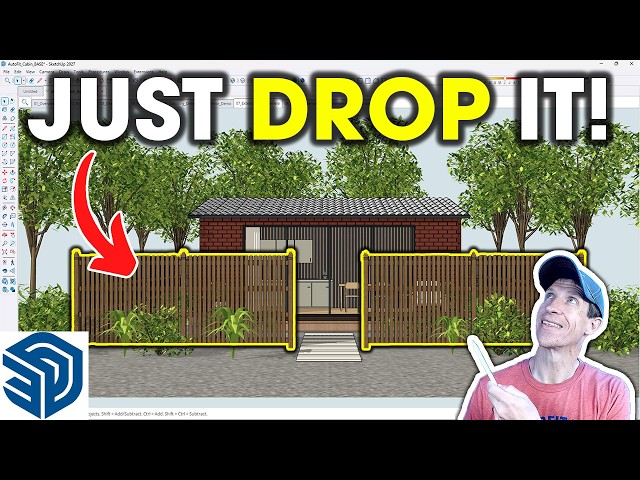
Если нужно быстро закрыть крышу кровельным листом, облицевать стену кирпичом или добавить настил, в SketchUp 2027 появилась функция автофита live-компонентов, которая сама расставляет параметрическую геометрию по выбранной поверхности. Автор показывает, как через 3D Warehouse и коллекцию Auto-fit Components загрузить компонент кровли, навести курсор на грань и кликнуть, после чего SketchUp генерирует листы по форме ската и даёт менять высоту листа, ширину и длину паттерна. То же самое работает для кирпичного фасада: компонент ложится на стену, а в настройках можно менять перевязку кирпича и ориентацию, при этом правый клик и Refit Live Component позволяют переустановить компонент на изменённую грань. Из других примеров — настил для террасы, который автоматически заполняет площадку и позволяет убрать сваи и балки, и забор по периметру, где настраиваются стиль столбов, шаг между ними и положение ворот. Автор отмечает ограничения: один и тот же компонент нельзя растянуть сразу на несколько несмежных граней, нет массового конфигурирования нескольких вставленных компонентов, а на углах кирпич или забор стыкуются с зазором. При изменении грани после вставки автоподгонка не обновляется сама — нужно вручную выбрать компонент и нажать Refit Live Component, заново указав поверхность; на сложных сценах это может работать медленно. Для создания собственных autofit-компонентов автор советует настроить MCP-соединение с Trimble Creator и подключить ChatGPT или Claude, потому что вручную разбираться во множестве нод ему пока сложно.
Практика
- Что получишь
- Сможете быстро добавлять в свои SketchUp-модели параметрическую кровлю, кирпичную кладку, настилы и заборы, не моделируя их вручную, и менять их параметры после вставки.
- Первый шаг
- Откройте SketchUp 2027, зайдите в 3D Warehouse, найдите коллекцию Auto-fit Components и начните с компонента кровельного листа, кликнув по любой грани ската.
- Цифры
- —39 дюймов — исходный шаг столбов забора в примере автора
- —72 дюйма — новый шаг столбов, который автор задал для забора
- Честно
- Автор не рекламирует сторонние продукты, но работает от своего бренда TheSketchUpEssentials. Для повторения нужен SketchUp 2027 и доступ к 3D Warehouse, а конкретные значения параметров и действия показаны только на экране. Создание собственных autofit-компонентов через Trimble Creator в видео не разбирается, и автор признаёт, что без MCP-подключения к ИИ-ассистенту это сложно.
Если слова незнакомы — 4 терминов
- live-компонентпараметрический компонент SketchUp, который можно настраивать после вставки в модель
- 3D Warehouseонлайн-библиотека готовых моделей и компонентов для SketchUp
- MCPпротокол для подключения внешних инструментов к ИИ-ассистентам вроде ChatGPT или Claude
- Trimble Creatorредактор от Trimble для создания live-компонентов с помощью нод
Связки из этого ролика
1 шт.- Trimble Creator + MCP
Компоненты
6 шт.Формат: сборка на живом примере · для практикующих · уверенность разметки 0.9 · источник