Windows 11: возврат настроек панели задач и меню Пуск
Что в ролике
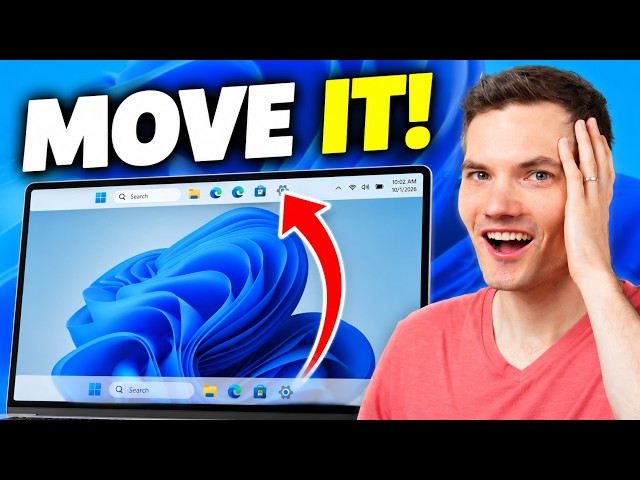
Если вы устали от жёстких ограничений Windows 11, теперь часть настроек возвращается. Автор показывает, как через правый клик по панели задач и пункт Taskbar settings открыть Taskbar behaviors и выбрать расположение панели — внизу, сверху, слева или справа. Там же можно уменьшить иконки и высоту панели, выбрав размер Small, хотя при боковом расположении сама панель не становится уже. В настройках панели также включаются и скрываются поиск, Task view и виджеты, а поиск можно оставить как поле, иконку или убрать совсем. В меню Пуск появилась смена размера — Automatic, Small или Large — и можно отключать ненужные секции вроде Recent. Отдельно показывается, как выключить веб-результаты в поиске Windows и оставить только приложения, файлы и настройки на компьютере.
Практика
- Что получишь
- Сможете передвинуть панель задач на удобное место, уменьшить её, убрать лишние элементы и отключить веб-результаты в поиске.
- Первый шаг
- Кликнуть правой кнопкой по панели задач и открыть Taskbar settings, чтобы проверить доступные варианты расположения панели.
- Цифры
- —5 лет — столько, по словам автора, прошло с момента запуска Windows 11 до возврата этих настроек
- —4 позиции — внизу, сверху, слева или справа можно разместить панель задач
- —3 размера меню Пуск — Automatic, Small и Large
- Честно
- Автор не рекламирует сторонние продукты, только просит подписаться на канал в конце. Все настройки показаны на экране, поэтому для точного повторения лучше держать перед глазами интерфейс, а не только текст.
Если слова незнакомы — 2 терминов
- Task viewкнопка на панели задач, показывающая все открытые окна и виртуальные рабочие столы
- виджетыинформационные карточки новостей, погоды и других сервисов на панели задач
Компоненты
2 шт.Формат: пошаговый урок · для новичков · уверенность разметки 0.87 · источник